Eneca Protocol Meet Bot — инструкция для пользователя
Этот бот автоматически записывает онлайн-встречи, расшифровывает их и присылает вам готовый протокол совещания прямо в чат Microsoft Teams.
Поддерживаемые площадки:
- Microsoft Teams (
teams.microsoft.com,teams.live.com) - Zoom (
zoom.us) - Google Meet (
meet.google.com)
Шаг 1. Найдите бота в Teams и напишите ему
Найдите в Teams бота EnecaProtocolMeetBot и отправьте ему любое сообщение (например, «привет»).
Почему это важно: при первом сообщении бот запоминает ваш чат. Именно сюда он потом пришлёт протокол. Пока вы не написали боту хотя бы раз, он не сможет вам ответить.
В ответ бот поздоровается и подтвердит, что чат сохранён.
Шаг 2. Создайте встречу и получите ссылку на неё
Сначала создайте собрание (Teams / Zoom / Google Meet) — например, запланируйте событие в календаре или начните собрание. У готовой встречи скопируйте ссылку на присоединение в "Поделиться" (Join link). Зайдите на собрание.
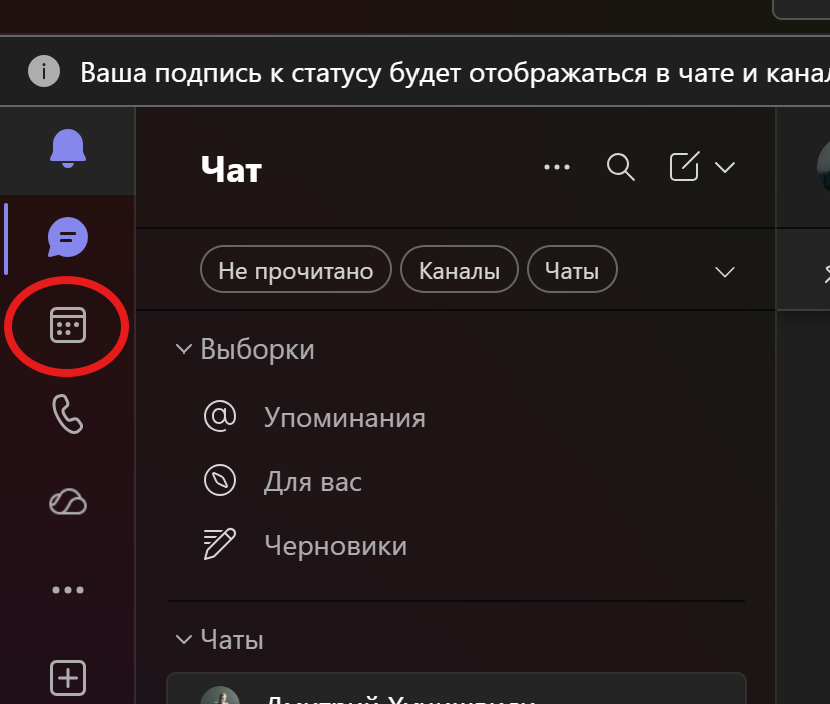
- Чтобы создать собрание или запланировать событие перейдите в календарь:
Создание собрания
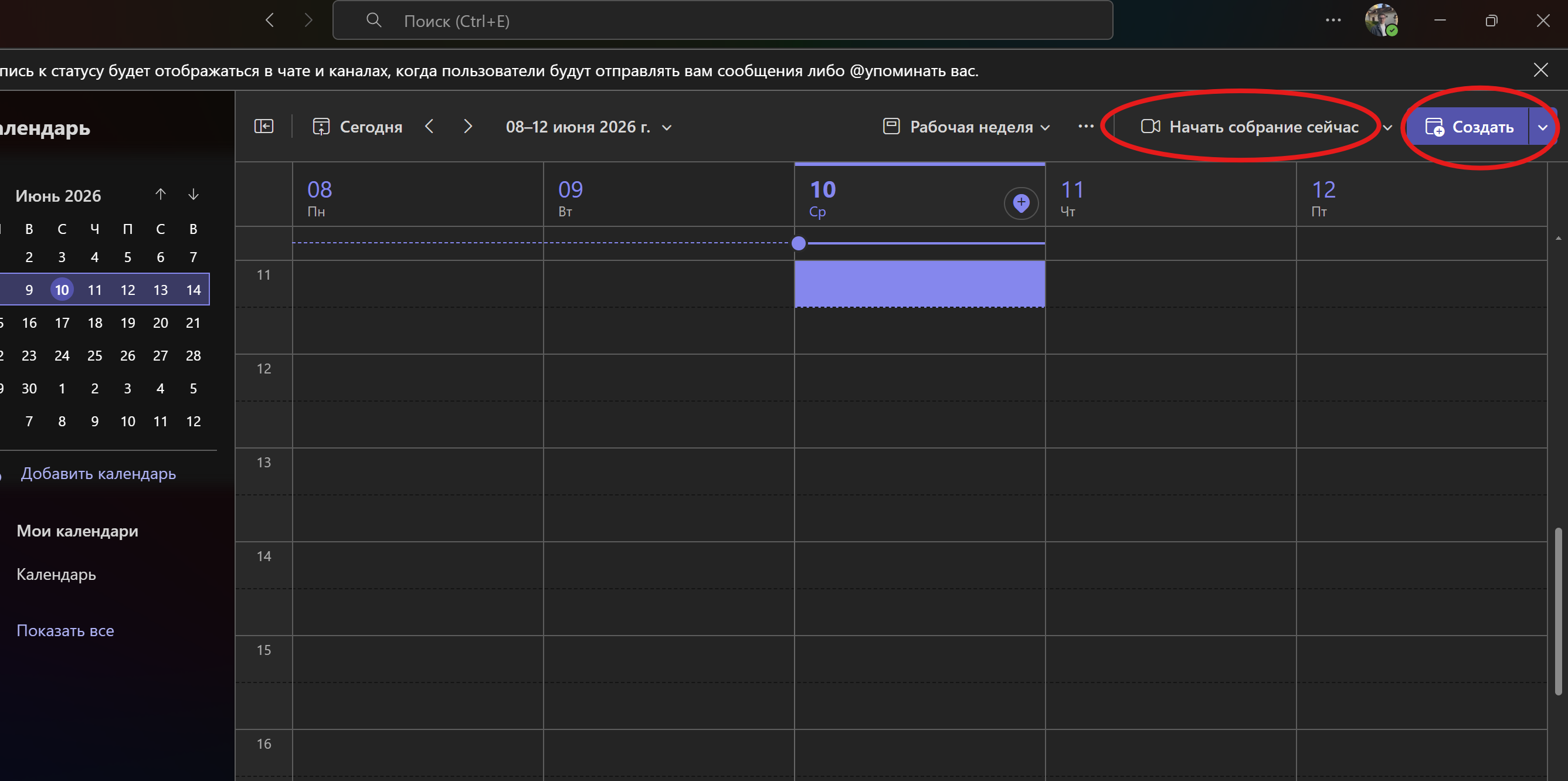
2.1. Для создания собрания нажмите "Начать собрание сейчас":
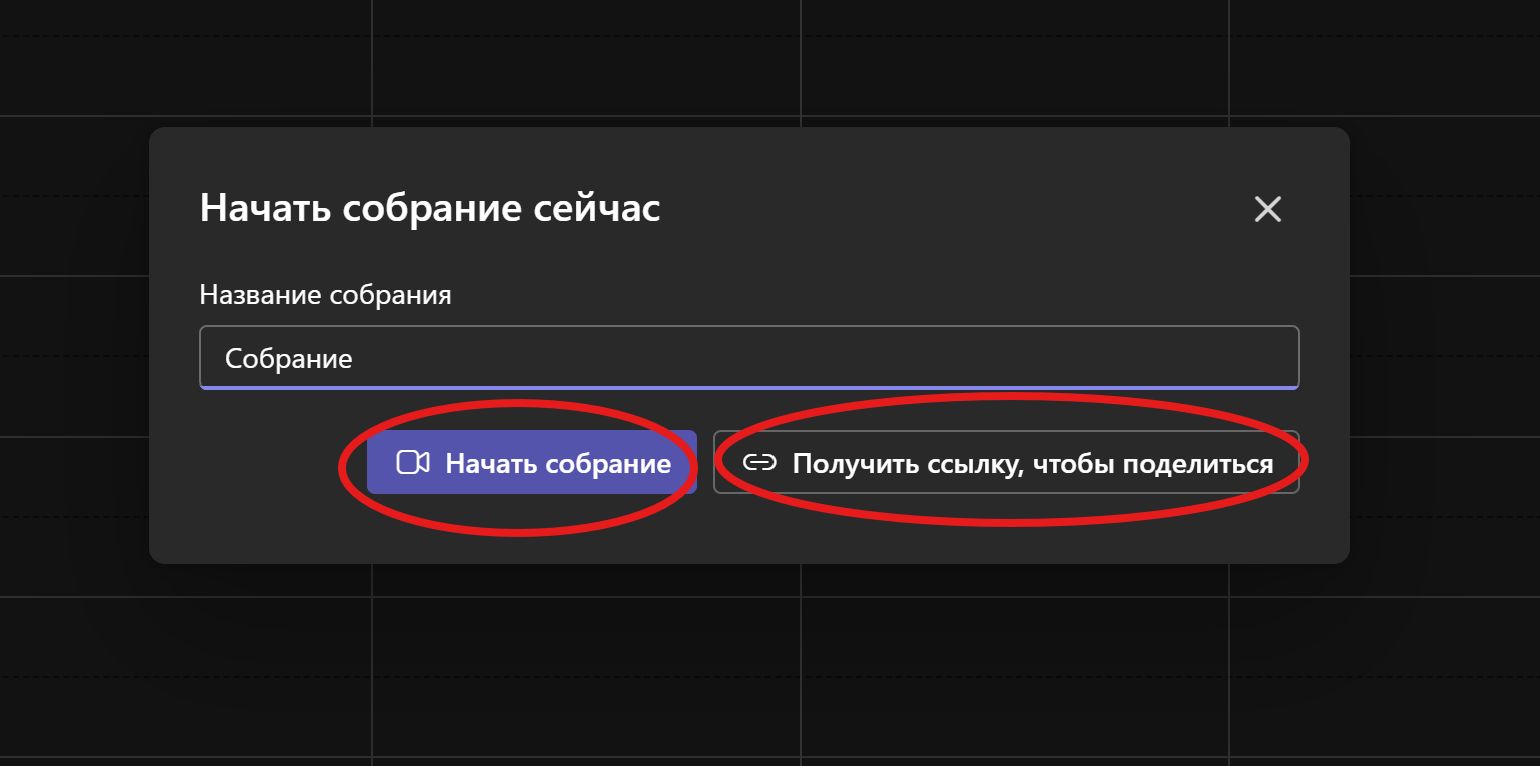
2.2. Тут можно сразу скопировать ссылку на собрание по кнопке "Получить ссылку, чтобы поделиться" или же начните собрание по кнопке "Начать собрание", в дальнейшем здесь можно будет тоже получить ссылку:
2.3. После перехода в собрание вам предложат еще раз скопировать ссылку:
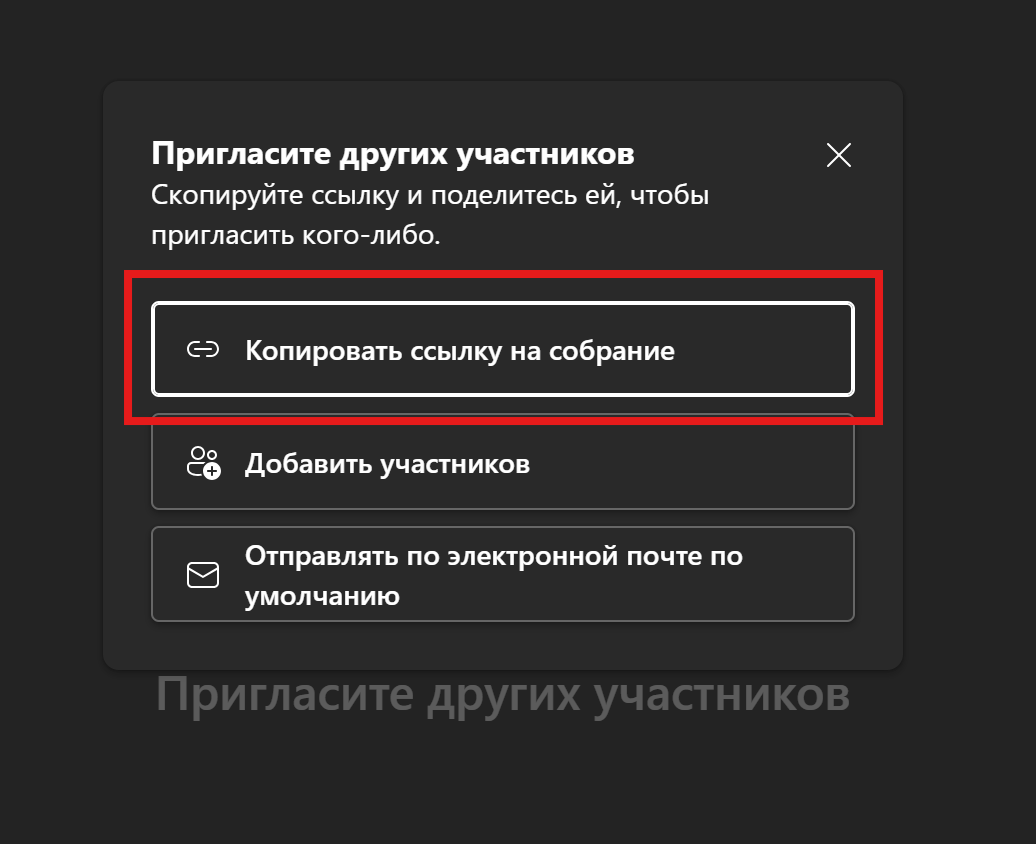
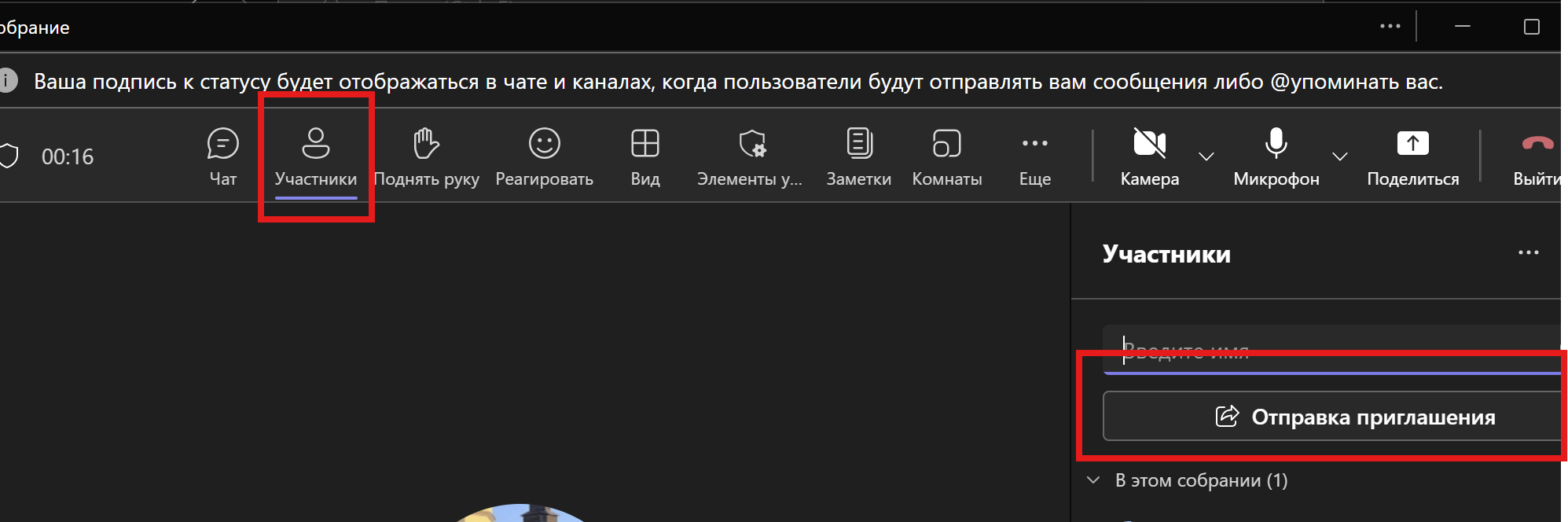
2.4. В самом собрании можно получить ссылку нажав на кнопку "Участники" -> "Отправка приглашения" и скопировать ссылку:
Планирование события
2.1. Для создания события нажмите "Создать" в правом верхнем углу:
2.2. В событии пригласите обязательных участников (бота здесь нельзя добавить), определите время и остальные важные для вас условия:
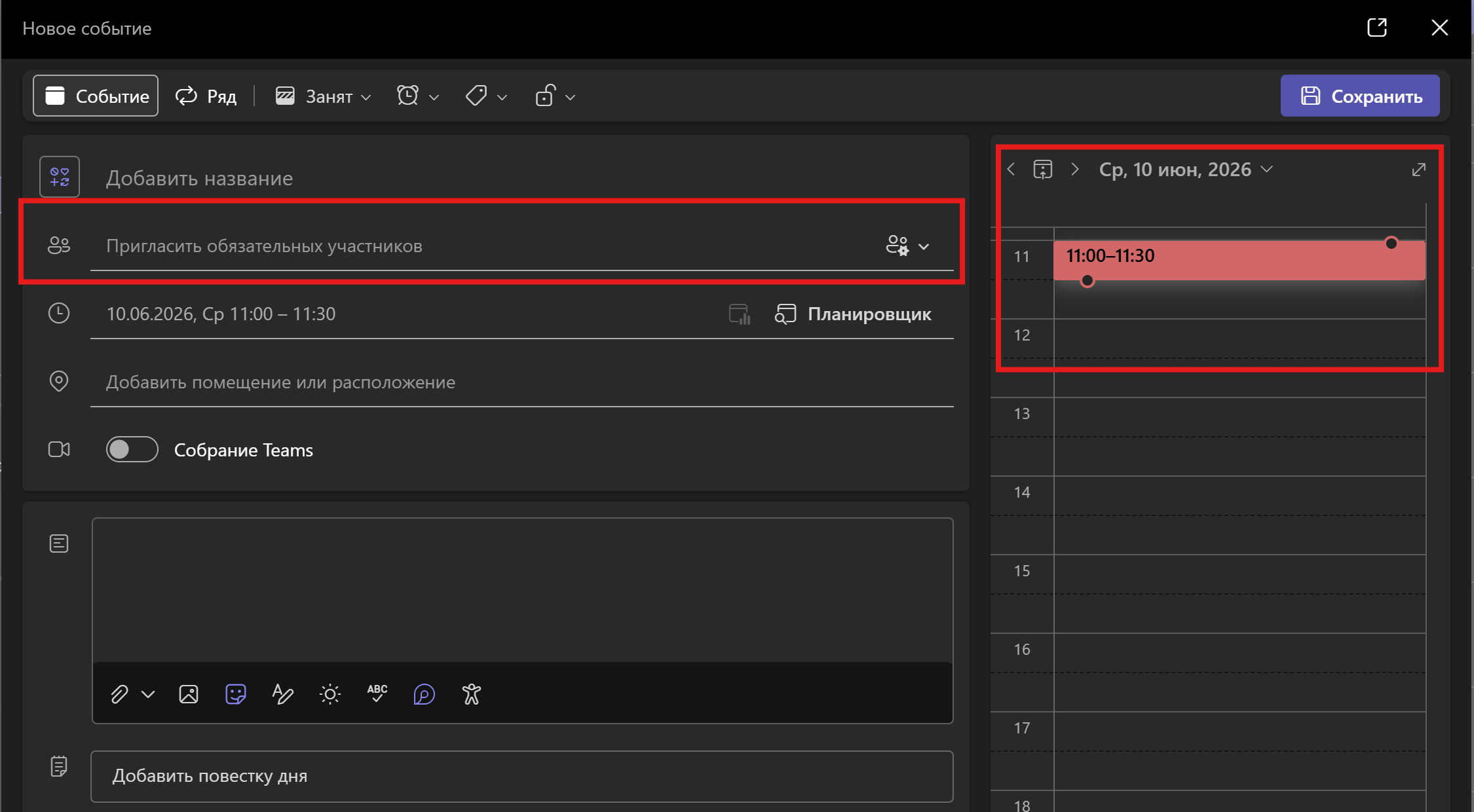
2.3 Дале все то же самое, что и при создании собрания, копируете ссылку и отправляете боту.
Важно: боту нужна именно ссылка на собрание. Просто чат или сообщение без ссылки на встречу не подойдёт — присоединяться будет некуда.
Шаг 3. Отправьте боту ссылку на встречу
Вставьте скопированную ссылку в чат с ботом.
Бот:
- Распознает ссылку и отправит на встречу ассистента для записи.
- Ответит: «Вижу ссылку на созвон. Отправляю ассистента для записи. По завершении пришлю протокол сюда.»
Дубликаты: если вы (или коллега) случайно отправите ссылку на ту же встречу второй раз, бот не пошлёт второго ассистента, а ответит, что он уже на этой встрече.
Шаг 4. Примите ассистента на встречу и дождитесь подключения
Ассистент подключается к встрече как отдельный участник под именем EnecaProtocolMeetBot.
- Если встреча с «комнатой ожидания» (lobby) — впустите ассистента вручную (кнопка «Принять» / «Admit»). Без этого он не сможет войти и записать встречу.
- Дождитесь, пока он подключится — вы увидите его в списке участников созвона.
- После этого можно спокойно вести встречу: ассистент молча пишет аудио.
Подключение занимает несколько секунд после отправки ссылки. Если ассистент долго не появляется — проверьте, не ждёт ли он впуска из «комнаты ожидания».
Шаг 5. Дождитесь протокола
Когда встреча закончится, бот:
- Скачает запись и расшифрует её.
- Сформирует структурированный протокол.
- Пришлёт его в тот же чат, где вы отправляли ссылку.
Обработка занимает несколько минут после завершения встречи — это нормально.
ВАЖНО: агента исключать не надо, просто нужно всем выйти из собрания, агент поймет, что оно закончилось и отправит протокол.
Что входит в протокол
- Шапка: дата, место, проект, предмет совещания.
- Участники.
- Резюме встречи в одном-двух предложениях.
- Раздел 1 — Обсуждённые вопросы, договорённости и действия (с ответственными и сроками).
- Раздел 2 — Открытые вопросы.
- Раздел 3 — Риски.
- Составитель (бот) и кто пригласил ассистента на встречу.
Помимо сообщения в чате, формируются файлы DOCX (сам протокол и таблица транскрипта).
Частые вопросы
Бот не пришёл на встречу. Проверьте, что: (1) вы написали боту хотя бы раз до отправки ссылки; (2) ссылка — полная и одной из поддерживаемых площадок; (3) встреча не требует ручного впуска из «комнаты ожидания» (если требует — впустите ассистента вручную).
Протокол не пришёл. Убедитесь, что встреча действительно завершилась. Обработка идёт несколько минут. Если протокол так и не пришёл — обратитесь к администратору.
В конце записи «обрывки» речи или бессмыслица. Это происходит, когда все участники вышли, но встречу не завершили — ассистент продолжает писать пустую комнату, и расшифровка тишины даёт мусор. Чтобы этого избежать, завершайте встречу для всех, а не просто выходите из неё.
Кто увидит протокол? Протокол приходит в тот чат с ботом, откуда отправили ссылку.
По всем вопросам связанных с ботом писать в teams - vladzimir.nesterovich@enecagroup.com